Trust Wallet USDT TRC20设置教程
手把手教你完成Trust Wallet USDT TRC20设置
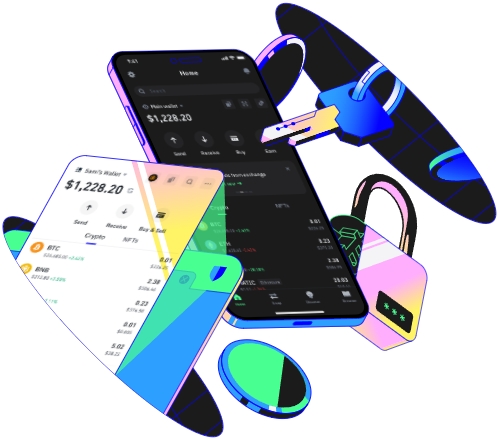
在进行Trust Wallet USDT TRC20设置之前,你需要先拥有Trust Wallet应用。Trust Wallet是一款知名的加密货币钱包,支持多种加密资产的存储和交易。你可以通过手机应用商店(如苹果App Store或安卓的Google Play)搜索“Trust Wallet”进行下载安装。安装完成后,打开应用,按照提示创建或导入钱包。创建钱包时,要妥善保管好助记词,这是恢复钱包的重要依据;如果是导入已有钱包,输入正确的助记词即可完成导入。
接下来,要添加USDT TRC20代币到Trust Wallet。打开Trust Wallet应用,点击界面下方的“资产”选项。在资产页面中,点击右上角的“+”号。在搜索框中输入“USDT TRC20”,搜索结果中会显示出对应的代币。点击该代币,然后点击“添加”按钮,这样USDT TRC20代币就被成功添加到你的钱包中了。添加成功后,你可以在资产页面看到USDT TRC20代币的余额等信息。需要注意的是,添加代币时要确保网络连接稳定,避免因网络问题导致添加失败。
设置网络节点也是Trust Wallet USDT TRC20设置的重要环节。点击Trust Wallet应用界面左上角的菜单图标,选择“设置”选项。在设置页面中,找到“网络”选项并点击进入。在网络列表中,找到“Tron(TRC20)”网络。如果该网络未开启,点击开关将其开启。开启后,你还可以根据自己的需求选择合适的节点。一般来说,推荐选择官方节点或知名的第三方节点,这样可以保证网络的稳定性和交易的安全性。选择好节点后,点击“完成”保存设置。
进行转账操作时,要确保操作的准确性和安全性。点击USDT TRC20代币所在的资产条目,进入代币详情页面。在详情页面中,点击“发送”按钮。输入接收方的TRC20钱包地址,注意要仔细核对地址的准确性,避免转错账。输入要转账的USDT TRC20数量,同时可以根据网络情况选择合适的手续费。手续费越高,交易确认的速度可能越快。输入完成后,点击“下一步”,然后确认转账信息,最后点击“确认”完成转账。转账过程中,要留意交易状态,直到交易成功确认。
查看交易记录能让你及时了解USDT TRC20的交易情况。在USDT TRC20代币详情页面,点击“交易记录”选项。这里会显示所有与该代币相关的交易记录,包括转入和转出的交易。点击每一条交易记录,可以查看详细的交易信息,如交易时间、交易金额、交易哈希等。通过查看交易记录,你可以对自己的资产流动情况有清晰的了解,同时也可以及时发现异常交易并采取相应的措施。在日常使用中,定期查看交易记录是一个良好的习惯。
备份钱包是保障资产安全的重要措施。点击Trust Wallet应用界面左上角的菜单图标,选择“设置”选项。在设置页面中,找到“钱包管理”选项并点击进入。在钱包管理页面中,点击“备份钱包”按钮。按照提示输入钱包密码,然后系统会显示助记词。将助记词抄写在安全的地方,最好是纸质笔记本上,避免使用电子设备记录,以防信息泄露。备份完成后,还可以进行恢复测试,确保备份的有效性。这样,即使手机丢失或应用出现问题,你也可以通过助记词恢复钱包中的资产。
